
Stel je voor: er komt een Woo-verzoek binnen. Vanaf dat moment tikt de klok. Je moet uitzoeken welke informatie relevant is, waar die staat, wat je wel en niet mag delen — en dat allemaal zorgvuldig en volledig. Ondertussen zit die informatie verspreid over tientallen Teams-kanalen, mailboxen en SharePoint-sites.
Voor veel overheidsorganisaties is dit geen hypothetische situatie. Het is de dagelijkse realiteit. En eerlijk gezegd: het hoeft niet zo stressvol te zijn.
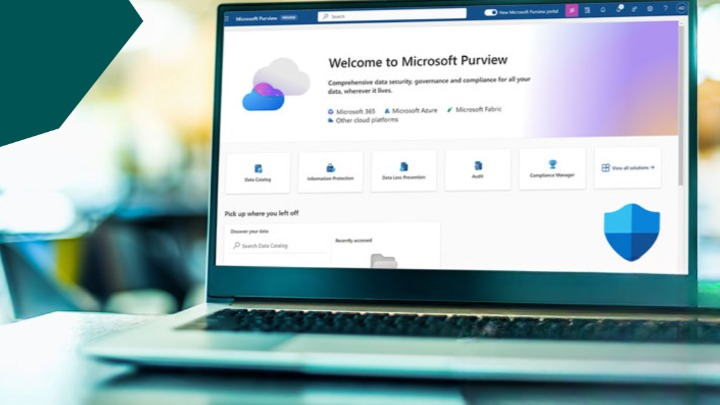
De Wet open overheid vraagt om transparantie. Maar echte transparantie begint bij overzicht. Weet je wat je hebt, waar het staat en wat gevoelig is? Dan kun je snel, zorgvuldig en zelfverzekerd reageren op elk informatieverzoek. Microsoft Purview, onderdeel van Microsoft 365, helpt je daar stap voor stap bij.
Stap 1: Breng je data in kaart — weet wat je hebt
Voordat je iets kunt delen, moet je weten wat je bezit. Dat klinkt logisch, maar in de praktijk is het verrassend lastig. Documenten worden aangemaakt, gedeeld, gekopieerd en opgeslagen op plekken die niemand meer terugvindt. Een spreadsheet met gevoelige gegevens verdwijnt in een Team. Een e-mail met een bijlage belandt in vijf verschillende mailboxen.
Met de Content Explorer van Microsoft Purview — gratis beschikbaar binnen Microsoft 365 — scan je automatisch je hele omgeving. Je ziet welke soorten informatie er zijn, waar ze staan en welke data mogelijk gevoelig is. Geen handmatig inventariseren, geen verrassingen achteraf. Ga daarnaast ook in gesprek met de teams binnen je organisatie: zij weten vaak precies waar waardevolle of gevoelige informatie leeft die een automatische scan misschien mist.
Het resultaat? Een helder startpunt. Je weet wat je hebt, en je kunt gericht verder.
Stap 2: Voeg context toe met metadata — maak je data begrijpelijk
Data zonder context is ruis. Een bestand dat “Rapport_v3_definitief_nieuw.docx” heet, zegt weinig. Maar als dat bestand ook metadata bevat — wie het heeft goedgekeurd, in welk proces het hoort, hoe gevoelig de inhoud is — dan weet iedereen meteen wat er mee aan de hand is.
Metadata is informatie over je informatie. Denk aan velden zoals de gevoeligheidsgraad van een document, de categorie, de versie of de goedkeuringsstatus. Het mooie van metadata is dat het zichtbaar is zonder het bestand zelf te openen. Dat maakt zoeken sneller, beoordelen makkelijker en samenwerken overzichtelijker.
Kijk eerst welke metadata al aanwezig is in je Microsoft 365-omgeving — vaak is er meer dan je denkt. Voeg daarna gerichte labels toe die passen bij de processen en documenttypen in jouw organisatie. Microsoft Purview’s Activity Explorer helpt je daarbij: je ziet hoe data wordt gebruikt en waar aanvulling nodig is.
Het resultaat? Documenten die voor zich spreken — ook als jij er niet bij bent om ze uit te leggen.
Stap 3: Classificeer slim — geef elk document de juiste bescherming
Nu je weet wat je hebt en context hebt toegevoegd, is het tijd voor de volgende laag: classificatie. Hierbij ken je labels toe aan documenten die bepalen hoe ze behandeld worden. Een document met het label ‘Vertrouwelijk’ krijgt automatisch andere rechten dan een document met het label ‘Openbaar’.
Microsoft Purview biedt twee manieren om dit te doen. Handmatige classificatie geeft medewerkers de mogelijkheid om zelf een label te kiezen, rechtstreeks vanuit Word, Outlook of Teams. Purview kan hen daarbij adviseren: als het systeem een BSN-nummer of andere gevoelige informatie detecteert, stuurt het een melding om het juiste label toe te passen.
Automatische classificatie gaat een stap verder. Je stelt regels in die labels automatisch toekennen op basis van de inhoud of de locatie van een document. Alle documenten in een specifiek projectteam krijgen standaard het label ‘Vertrouwelijk’? Dat regel je één keer, en Purview doet de rest.
Houd het eenvoudig: vier à vijf labels zijn voor de meeste organisaties meer dan voldoende. Denk aan Openbaar, Intern, Vertrouwelijk, Geheim — en zorg dat elk label duidelijke regels heeft. En het slimste aan dit systeem? De classificatie verhuist mee met het document. Deel je een vertrouwelijk bestand extern? Dan blijft de bescherming intact, ongeacht waar het bestand terechtkomt.
Het resultaat? Consistente beveiliging, zonder dat medewerkers er elke keer over na hoeven te denken.
Stap 4: Zoek gericht met eDiscovery — vind wat je nodig hebt
Met de vorige drie stappen op orde ben je klaar voor het moment dat het er écht op aankomt: een Woo-verzoek. En dan maakt eDiscovery het verschil.
Stel, je ontvangt een verzoek om alle informatie over een specifiek dossier of adres. Met eDiscovery zoek je gericht op trefwoorden, labels en metadata — dwars door e-mails, Teams-gesprekken, SharePoint-bestanden en meer. Wat vroeger uren of zelfs dagen kostte, doe je nu in minuten.
Maar eDiscovery doet meer dan alleen zoeken. Je ziet ook de geschiedenis van documenten: wie heeft er wijzigingen aangebracht, welke labels zijn toegepast, hoe is de informatie in de loop van de tijd beheerd? Dat is cruciaal voor compliance. Je kunt altijd aantonen dat je zorgvuldig hebt gehandeld — en dat is precies wat de Woo van je vraagt.
Het resultaat? Minder stress, minder fouten en een volledig onderbouwd antwoord op elk informatieverzoek.
Klaar om de controle terug te pakken?
Een Woo-verzoek hoeft geen nachtmerrie te zijn. Met Microsoft Purview bouw je stap voor stap aan een informatiehuishouding die klaar is voor transparantie — niet omdat het moet, maar omdat je het gewoon goed geregeld hebt.
Wil je weten hoe je dit concreet aanpakt binnen jouw organisatie? Neem dan contact met ons op voor een vrijblijvend gesprek. We denken graag met je mee over de eerste stappen.